黑苹果安装准备事项
- 准备一个或者两个U盘
- 根据自己的电脑主板型号或者笔记本型号下载对应的EFI文件:点击从本站下载EFI文件
- 下载macOS的网络安装镜像或者USB引导镜像(一般选择10.12到macOS 12中间的版本):点击从本站下载macOS镜像
- 可能需要用的OpenCoreConfigurator软件
- 有时候有些硬件是不可能兼容黑苹果的,此时不妨使用类macOS的Linux系统
如果无法找到对应的EFI文件,也可使用OpenCore Simplify自动生成EFI文件,OpenCore Simplify的使用方法可以在文章后面查看
或者使用配置相近的EFI文件,相同配置的电脑EFI也有可能通用(也有可能不通用,但是试一试总没有坏处)
黑苹果网络恢复镜像安装指南
- 首先将U盘格式化为FAT32格式
如果U盘容量大于64GB,那么WINDOWS系统下无法直接格式化为FAT32格式,需要使用Diskgenius将U盘格式化为FAT32格式
- 然后将下载的EFI文件解压后复制到U盘根目录
- OpenCore的EFI文件夹结构为
--EFI
----BOOT
----OC - Clover的EFI文件夹结构为
--EFI
----BOOT
----CLOVER - 本站下载的EFI可能只有OC文件夹,可以下载通用EFI然后将BOOT文件夹复制过去即可,Clover同理,如果只有CLOVER文件夹,将其他CLOVER EFI中的BOOT文件夹复制过去即可
- 最后将下载的macOS网络恢复镜像解压缩,解压缩后应该是 com.apple.recovery.boot 文件夹,将该文件夹复制到U盘根目录即可
- 完成之后U盘根目录的文件夹结构应为
--EFI
----BOOT
----OC或CLOVER
--com.apple.recovery.boot
----BaseSystem.chunklist
----BaseSystem.dmg - 之后将U盘插入电脑,进入BIOS选择U盘启动,即可进入OC或者Clover引导界面进行黑苹果安装
黑苹果超级简单安装指南
如果使用网络恢复镜像安装时找不到引导盘,或者无网络环境下载安装黑苹果,那么可以参考该教程安装
- 首先将U盘格式化为FAT32格式
如果U盘容量大于64GB,那么WINDOWS系统下无法直接格式化为FAT32格式,需要使用Diskgenius将U盘格式化为FAT32格式
- 然后将下载的EFI文件解压后复制到U盘根目录
- OpenCore的EFI文件夹结构为
--EFI
----BOOT
----OC - Clover的EFI文件夹结构为
--EFI
----BOOT
----CLOVER - 本站下载的EFI可能只有OC文件夹,可以下载通用EFI然后将BOOT文件夹复制过去即可,Clover同理,如果只有CLOVER文件夹,将其他CLOVER EFI中的BOOT文件夹复制过去即可
- 之后,下载macOS引导版或者标准版镜像并拿出第二个U盘,使用BalenaEtcher将下载的macOS镜像写入进第二个U盘内
- 点击进入BalenaEtcher官网下载软件,安装完成后最好使用鼠标右键用管理员方式运行,否则可能无法写入
- 之后将两个U盘都插入电脑,进入BIOS选择第一个U盘启动,即可进入OC或者Clover引导界面安装黑苹果
黑苹果安装流程
完成以上的步骤进入引导后就能看到引导选择菜单,此时能看到有一个macOS安装镜像,应该与你下载的版本一致,点击即可进入安装流程
安装流程很简单,这里不列出详细的流程,有需要自行搜索即可,这里只列出安装过程中可能遇到的问题和解决方案
- 怎么进入BIOS引导U盘?
普通的台式机主板开机时按Del即可进入BIOS,联想电脑通过开机时按F12即可直接看到快速启动菜单,可以直接选择U盘启动,惠普电脑则是按F9,至于其他型号的电脑怎么进BIOS需要自行通过网络搜索
- BIOS启动菜单看不到U盘
可能是U盘接触不良或者USB接口有问题,更换一个USB接口再重新尝试,如果反复尝试过依然看不到U盘,说明U盘有问题或与主办不兼容,请更换U盘
- 选择U盘引导后无法进入OC和Clover的引导界面
如果提示Press Ctrl+Alt+Del to restart,那么说明U盘内的EFI文件不完整或者主板不支持UEFI引导,检查EFI文件夹下的BOOT文件是否完整,检查主板BIOS是否开启了UEFI引导,如果是775或者AM3这种不支持UEFI的老平台,那么建议放弃安装黑苹果
如果黑屏一直无法进入OC和Clover的引导界面,可以尝试以下操作
- 主板BIOS内开启CSM兼容模式
- 打开EFI-OC->Config.plist文件,将 DirectGopRendering 修改为 YES
- 打开EFI-OC->Config.plist文件,将 Picker Mode 改为 Builtin
如果以上操作依然无效,那么可能是EFI配置与你的电脑配置不兼容,请更换EFI,或者放弃安装黑苹果
- 进入Clover的引导界面后找不到macOS的安装盘
请检查下载的EFI->Clover->drivers64UEFI内的文件,如果只能找到 HFSPlus.efi 没有APFS.efi或APFSDriveLoader.efi文件,说明该EFI仅支持10.12以及更低版本的系统,不支持10.13以及更高版本的系统
- 进入macOS安装引导时进度条卡住或者卡在加载代码中
这种情况很常见,有时候通过网络搜索卡住的代码,然后根据教程能解决,但是大多数时候都是EFI的兼容性问题,需要换个版本的macOS系统或者EFI文件解决
- 网络恢复镜像安装过程中下载非常慢或者提示无法连接到服务器
苹果的网络服务器问题,使用引导版或者标准版镜像本地安装即可解决
- 安装后没有无线网络
如果是瑞昱,联发科等厂家的无线网卡,那么请更换intel或者博通网卡,如果使用的intel或者博通的无线网卡,下载OpenCore Configurator安装Airportitlwm(intel)或AirportBrcmFixup(博通)即可解决,如果使用的EFI本身就有Airportitlwm.kext驱动,那么请使用macOS 15之前的系统,或者使用itlwm.kext驱动 + heliport软件
- 安装后没有音频
大部分主板内置的ALC声卡都可以在黑苹果中驱动,使用OpenCore Configurator打开EFI-OC->Config.plist文件,进入DeviceProperties,选择PciRoot(0x0)/Pci(0x1F,0x3),根据自己声卡型号在网上查找LayoutID,然后填入即可
- 安装后显卡显存只有5MB或者7MB
这是显卡没有驱动,请查阅自己的显卡型号是否与黑苹果兼容,还有部分杂牌主板使用核显也会这样,没有解决方案,除非安装RX470之类的独显使用
- 安装后显示的内容极小或者字体发虚
使用一键开启HIDPI脚本开启HIDPI即可,one-key-hidpi Github地址,hidpi蓝奏云下载
- 安装后每次开机都需要插U盘才能引导
安装完成后将U盘内的EFI文件复制到MACOS的EFI分区才能实现内置引导
在macOS终端中使用 diskutil list 命令查看硬盘分区 找到 209.7 MB 的EFI分区,一般是/dev/disk0s1
然后使用 sudo mkdir /Volumes/ESP 命令创建挂载点
使用 sudo mount -tmsdos /dev/disk0s1 /Volumes/ESP 命令挂载EFI分区(如果你的EFI分区不是disk0s1请自行替换)
之后将U盘内的EFI文件夹复制过去即可,如果是熟悉Windows系统安装的也可以使用WindowsPE系统,然后使用Diskgenius直接将EFI文件夹复制到macOS的EFI分区中
- 安装过程以及安装后的其他各种奇怪问题
大多数是兼容性问题,虽然黑苹果可以安装在大多数电脑上,甚至AMD的APU上,但是能安装不等于可以完美使用,AMD的核显可能出现无法解码和无法正常显示等故障,三星和海力士的硬盘可能出现无法安装等情况,笔记本的摄像头和指纹也可能无法正常使用。遇到这种问题请更换硬件或者放弃安装黑苹果
黑苹果硬件兼容清单
显卡兼容清单
OCLP(OpenCore Legacy Patcher)通过创建自定义引导环境,可以绕过苹果官方的硬件检测机制,白苹果可通过该软件强行更新到新版系统,图灵架构之前到N卡也可以使用该补丁运行在新版macOS系统中,但是无法支持VDA和Metal
VDA(Video Decode Acceleration)是macOS上的视频解码加速器,也就是常说的硬件视频解码,如果想在macOS中进行视频剪辑工作,那么支持VDA的显卡是必须要有的
Metal是macOS上的3D图形API,Windows上的图形API是DirectX,如果显卡不支持Metal,那么不仅仅是游戏无法运行,macOS本身的系统动画也会出错完全不支持macOS的显卡❌:
intel Xe架构包括之后的核显和独显,如UHD7xx系列核显,DG1显卡,ARC A系列/B系列显卡
nVIDIA Turing架构包括之后的显卡,如GTX16xx系列,RTX20系,RTX30系等
AMD RDNA3架构包括之后的显卡,如7900XTAMD的锐龙1xxx系至5xxx系的核显可以通过NootedRed驱动在macOS系统的使用,但是不支持VDA,支持的核显型号为:
Radeon Graphics
Radeon Graphics(Vega)
Vega 3/6/8/9/11
RX Vega 10/11
| 显卡型号 | 正常支持的macOS版本 | OCLP支持的macOS版本 | 不支持的macOS版本 |
|---|---|---|---|
| GT620 | 10.13 Hight Sierra,不支持VDA | 11 Big Sur之后的版本,不支持Metal,不支持VDA | 10.14 Mojave和10.15 Catalina |
| GT630(GF108) | 10.13 Hight Sierra,不支持VDA | 11 Big Sur之后的版本,不支持Metal,不支持VDA | 10.14 Mojave和10.15 Catalina |
| GT630(GK107/208) | 10.13 Hight Sierra到11 Big Sur之间的版本,不支持VDA | 12 Monterey之后的版本,不支持Metal,不支持VDA | 无 |
| GT635 | 10.13 Hight Sierra到11 Big Sur之间的版本,不支持VDA | 12 Monterey之后的版本,不支持Metal,不支持VDA | 无 |
| GT640(GF108/GF116) | 10.13 Hight Sierra,不支持VDA | 11 Big Sur之后的版本,不支持Metal,不支持VDA | 10.14 Mojave和10.15 Catalina |
| GT640(GK107/208) | 10.13 Hight Sierra到11 Big Sur之间的版本,不支持VDA | 12 Monterey之后的版本,不支持Metal,不支持VDA | 无 |
| GTX650(GK107) | 10.13 Hight Sierra到11 Big Sur之间的版本,不支持VDA | 12 Monterey之后的版本,不支持Metal,不支持VDA | 无 |
| GTX660(GK104) | 10.13 Hight Sierra到11 Big Sur之间的版本,不支持VDA | 12 Monterey之后的版本,不支持Metal,不支持VDA | 无 |
| GTX660ti | 10.13 Hight Sierra到11 Big Sur之间的版本,不支持VDA | 12 Monterey之后的版本,不支持Metal,不支持VDA | 无 |
| GTX670 | 10.13 Hight Sierra到11 Big Sur之间的版本,不支持VDA | 12 Monterey之后的版本,不支持Metal,不支持VDA | 无 |
| GTX680 | 10.13 Hight Sierra到11 Big Sur之间的版本,不支持VDA | 12 Monterey之后的版本,不支持Metal,不支持VDA | 无 |
| GTX690 | 10.13 Hight Sierra到11 Big Sur之间的版本,不支持VDA | 12 Monterey之后的版本,不支持Metal,不支持VDA | 无 |
| GT705 | 10.13 Hight Sierra,不支持VDA | 11 Big Sur之后的版本,不支持Metal,不支持VDA | 10.14 Mojave和10.15 Catalina |
| GT710(GF119) | 10.13 Hight Sierra,不支持VDA | 11 Big Sur之后的版本,不支持Metal,不支持VDA | 10.14 Mojave和10.15 Catalina |
| GT710(GK208) | 10.13 Hight Sierra到11 Big Sur之间的版本,不支持VDA | 12 Monterey之后的版本,不支持Metal,不支持VDA | 无 |
| GT720(GF119) | 10.13 Hight Sierra,不支持VDA | 11 Big Sur之后的版本,不支持Metal,不支持VDA | 10.14 Mojave和10.15 Catalina |
| GT720(GK208) | 10.13 Hight Sierra到11 Big Sur之间的版本,不支持VDA | 12 Monterey之后的版本,不支持Metal,不支持VDA | 无 |
| GT730(GF108) | 10.13 Hight Sierra,不支持VDA | 11 Big Sur之后的版本,不支持Metal,不支持VDA | 10.14 Mojave和10.15 Catalina |
| GT730(GK208) | 10.13 Hight Sierra到11 Big Sur之间的版本,不支持VDA | 12 Monterey之后的版本,不支持Metal,不支持VDA | 无 |
| GT740(GK107) | 10.13 Hight Sierra到11 Big Sur之间的版本,不支持VDA | 12 Monterey之后的版本,不支持Metal,不支持VDA | 无 |
| GTX745 | 10.13 Hight Sierra,不支持VDA | 11 Big Sur之后的版本,不支持Metal,不支持VDA | 10.14 Mojave和10.15 Catalina |
| GTX750 | 10.13 Hight Sierra,不支持VDA | 11 Big Sur之后的版本,不支持Metal,不支持VDA | 10.14 Mojave和10.15 Catalina |
| GTX750ti | 10.13 Hight Sierra,不支持VDA | 11 Big Sur之后的版本,不支持Metal,不支持VDA | 10.14 Mojave和10.15 Catalina |
| GT760 | 10.13 Hight Sierra到11 Big Sur之间的版本,不支持VDA | 12 Monterey之后的版本,不支持Metal,不支持VDA | 无 |
| GT760ti | 10.13 Hight Sierra到11 Big Sur之间的版本,不支持VDA | 12 Monterey之后的版本,不支持Metal,不支持VDA | 无 |
| GT770 | 10.13 Hight Sierra到11 Big Sur之间的版本,不支持VDA | 12 Monterey之后的版本,不支持Metal,不支持VDA | 无 |
| GT780 | 10.13 Hight Sierra到11 Big Sur之间的版本,不支持VDA | 12 Monterey之后的版本,不支持Metal,不支持VDA | 无 |
| GT780ti | 10.13 Hight Sierra到11 Big Sur之间的版本,不支持VDA | 12 Monterey之后的版本,不支持Metal,不支持VDA | 无 |
| GTX950 | 10.13 Hight Sierra,不支持VDA | 11 Big Sur之后的版本,不支持Metal,不支持VDA | 10.14 Mojave和10.15 Catalina |
| GTX960 | 10.13 Hight Sierra,不支持VDA | 11 Big Sur之后的版本,不支持Metal,不支持VDA | 10.14 Mojave和10.15 Catalina |
| GTX970 | 10.13 Hight Sierra,不支持VDA | 11 Big Sur之后的版本,不支持Metal,不支持VDA | 10.14 Mojave和10.15 Catalina |
| GTX980/980ti | 10.13 Hight Sierra,不支持VDA | 11 Big Sur之后的版本,不支持Metal,不支持VDA | 10.14 Mojave和10.15 Catalina |
| GT1030 | 10.13 Hight Sierra,不支持VDA | 11 Big Sur之后的版本,不支持Metal,不支持VDA | 10.14 Mojave和10.15 Catalina |
| GTX1050/1050ti | 10.13 Hight Sierra,不支持VDA | 11 Big Sur之后的版本,不支持Metal,不支持VDA | 10.14 Mojave和10.15 Catalina |
| GTX1060(GP106) | 10.13 Hight Sierra,不支持VDA | 11 Big Sur之后的版本,不支持Metal,不支持VDA | 10.14 Mojave和10.15 Catalina |
| GTX1070/1070ti | 10.13 Hight Sierra,不支持VDA | 11 Big Sur之后的版本,不支持Metal,不支持VDA | 10.14 Mojave和10.15 Catalina |
| GTX1080/1080ti | 10.13 Hight Sierra,不支持VDA | 11 Big Sur之后的版本,不支持Metal,不支持VDA | 10.14 Mojave和10.15 Catalina |
| HD7700系列(7730/7750/7770) | 10.13 Hight Sierra到12 Monterey之间的版本,不支持VDA | 13 Ventura之后的版本,不支持Metal,不支持VDA | 无 |
| HD7800系列(7850/7870) | 10.13 Hight Sierra到12 Monterey之间的版本,不支持VDA | 13 Ventura之后的版本,不支持Metal,不支持VDA | 无 |
| HD7800系列(7850/7870) | 10.13 Hight Sierra到12 Monterey之间的版本,不支持VDA | 13 Ventura之后的版本,不支持Metal,不支持VDA | 无 |
| HD7900系列(7950/7970/7990) | 10.13 Hight Sierra到12 Monterey之间的版本,不支持VDA | 13 Ventura之后的版本,不支持Metal,不支持VDA | 无 |
| HD8700系列(8740/8760/8770) | 10.13 Hight Sierra到12 Monterey之间的版本,不支持VDA | 13 Ventura之后的版本,不支持Metal,不支持VDA | 无 |
| HD8800系列(8850/8870/8890) | 10.13 Hight Sierra到12 Monterey之间的版本,不支持VDA | 13 Ventura之后的版本,不支持Metal,不支持VDA | 无 |
| HD8900系列(8950/8970) | 10.13 Hight Sierra到12 Monterey之间的版本,不支持VDA | 13 Ventura之后的版本,不支持Metal,不支持VDA | 无 |
| FirePro W5100(FakeID) | 10.13 Hight Sierra到12 Monterey之间的版本,不支持VDA | 13 Ventura之后的版本,不支持Metal,不支持VDA | 无 |
| FirePro W7000 | 10.13 Hight Sierra到12 Monterey之间的版本,不支持VDA | 13 Ventura之后的版本,不支持Metal,不支持VDA | 无 |
| FirePro W9000 | 10.13 Hight Sierra到12 Monterey之间的版本,不支持VDA | 13 Ventura之后的版本,不支持Metal,不支持VDA | 无 |
| R7 240/250(FakeID) | 10.13 Hight Sierra到12 Monterey之间的版本,不支持VDA | 13 Ventura之后的版本,不支持Metal,不支持VDA | 无 |
| R7 250X/260X | 10.13 Hight Sierra到12 Monterey之间的版本,不支持VDA | 13 Ventura之后的版本,不支持Metal,不支持VDA | 无 |
| R7 265/270 | 10.13 Hight Sierra到12 Monterey之间的版本,不支持VDA | 13 Ventura之后的版本,不支持Metal,不支持VDA | 无 |
| R9 255/260 | 10.13 Hight Sierra到12 Monterey之间的版本,不支持VDA | 13 Ventura之后的版本,不支持Metal,不支持VDA | 无 |
| R9 270X/280X | 10.13 Hight Sierra到12 Monterey之间的版本,不支持VDA | 13 Ventura之后的版本,不支持Metal,不支持VDA | 无 |
| R9 280/290 | 10.13 Hight Sierra到12 Monterey之间的版本,不支持VDA | 13 Ventura之后的版本,不支持Metal,不支持VDA | 无 |
| R7 370(FakeID) | 10.13 Hight Sierra到12 Monterey之间的版本,不支持VDA | 13 Ventura之后的版本,不支持Metal,不支持VDA | 无 |
| R9 370X/380X/390X | 10.13 Hight Sierra到12 Monterey之间的版本,不支持VDA | 13 Ventura之后的版本,不支持Metal,不支持VDA | 无 |
| R9 380/390(FakeID) | 10.13 Hight Sierra到12 Monterey之间的版本,不支持VDA | 13 Ventura之后的版本,不支持Metal,不支持VDA | 无 |
| R9 Fury/Fury X | 10.13 Hight Sierra到12 Monterey之间的版本,不支持VDA | 13 Ventura之后的版本,不支持Metal,不支持VDA | 无 |
| R9 Nano | 10.13 Hight Sierra到12 Monterey之间的版本,不支持VDA | 13 Ventura之后的版本,不支持Metal,不支持VDA | 无 |
| RX4系列(460/470/480/470D) | 10.13 Hight Sierra以及之后的所有版本都可以完美运行,且支持VDA和Metal | 无 | 无 |
| RX550 Lexa核心(FakeID) | 10.13 Hight Sierra以及之后的所有版本都可以完美运行,且支持VDA和Metal | 无 | 无 |
| RX5系列(550/560/570/580) | 10.13 Hight Sierra以及之后的所有版本都可以完美运行,且支持VDA和Metal | 无 | 无 |
| RX5系列(570X/580X) | 10.13 Hight Sierra以及之后的所有版本都可以完美运行,且支持VDA和Metal | 无 | 无 |
| Pro WX4100 | 10.13 Hight Sierra以及之后的所有版本都可以完美运行,且支持VDA和Metal | 无 | 无 |
| Pro WX5100 | 10.13 Hight Sierra以及之后的所有版本都可以完美运行,且支持VDA和Metal | 无 | 无 |
| Pro WX7100 | 10.13 Hight Sierra以及之后的所有版本都可以完美运行,且支持VDA和Metal | 无 | 无 |
| Pro WX9100 | 10.13 Hight Sierra以及之后的所有版本都可以完美运行,且支持VDA和Metal | 无 | 无 |
| Vega 56/64 | 10.13 Hight Sierra以及之后的所有版本都可以完美运行,且支持VDA和Metal | 无 | 无 |
| Radeon VII | 10.14 Mojave以及之后的所有版本都可以完美运行,且支持VDA和Metal | 无 | 无 |
| RX5500/5500XT | 10.15 Catalina以及之后的所有版本都可以完美运行,且支持VDA和Metal | 无 | 无 |
| RX5600/5600XT | 10.15 Catalina以及之后的所有版本都可以完美运行,且支持VDA和Metal | 无 | 无 |
| RX5700/5700XT | 10.15 Catalina以及之后的所有版本都可以完美运行,且支持VDA和Metal | 无 | 无 |
| Pro W5500 | 10.15 Catalina以及之后的所有版本都可以完美运行,且支持VDA和Metal | 无 | 无 |
| Pro W5700 | 10.15 Catalina以及之后的所有版本都可以完美运行,且支持VDA和Metal | 无 | 无 |
| RX6600/6600XT | 12 Monterey以及之后的所有版本都可以完美运行,且支持VDA和Metal | 无 | 无 |
| RX6650/6650XT(NootRX) | 12 Monterey以及之后的所有版本都可以完美运行,且支持VDA和Metal | 无 | 无 |
| RX6700/6700XT(NootRX) | 11 Big Sur以及之后的所有版本都可以完美运行,且支持VDA和Metal | 无 | 无 |
| RX6750GRE(NootRX) | 11 Big Sur以及之后的所有版本都可以完美运行,且支持VDA和Metal | 无 | 无 |
| RX6750XT(NootRX) | 11 Big Sur以及之后的所有版本都可以完美运行,且支持VDA和Metal | 无 | 无 |
| RX6700M/6800M(NootRX) | 11 Big Sur以及之后的所有版本都可以完美运行,且支持VDA和Metal | 无 | 无 |
| RX6800/6800XT | 11 Big Sur以及之后的所有版本都可以完美运行,且支持VDA和Metal | 无 | 无 |
| RX6850M XT(NootRX) | 11 Big Sur以及之后的所有版本都可以完美运行,且支持VDA和Metal | 无 | 无 |
| RX6900XT | 11 Big Sur以及之后的所有版本都可以完美运行,且支持VDA和Metal | 无 | 无 |
| RX6950XT(NootRX) | 12 Monterey以及之后的所有版本都可以完美运行,且支持VDA和Metal | 无 | 无 |
| Pro W6600 | 11 Big Sur以及之后的所有版本都可以完美运行,且支持VDA和Metal | 无 | 无 |
| Pro W6800 | 11 Big Sur以及之后的所有版本都可以完美运行,且支持VDA和Metal | 无 | 无 |
无线网卡兼容清单
博通94360网卡为黑苹果的最优解,在macOS 14 Sonoma之前的系统中都可以免驱使用,之后的系统可以通过OCLP来正常使用
intel网卡可以使用airportitlwm.kext驱动运行,或者itlwm.kext + Heliport运行,且大部分intel网卡均可在macOS系统中使用
固态硬盘兼容清单
大部分SATA固态硬盘均可在黑苹果中正常使用,仅有一部分NVME硬盘无法正常使用,这个清单列出的硬盘为无法正常使用的硬盘清单:
镁光MTFDHBA开头的固态硬盘,如2200S等型号
海力士HFM和HFS开头的固态硬盘,如PC711,P31,BC711等型号
三星MZVLB开头的固态硬盘,如PM981,PM991等型号
使用英韧主控的固态硬盘,如致态TiPro 7000,雷克沙THOR PRO等型号
不确定自己硬盘具体型号的可以在此点击进入固态硬盘资料汇总查看
黑苹果自动生成EFI文件
安装黑苹果除了使用别人修改打包好的EFI文件以外,也可以使用脚本工具根据你的配置自动生成EFI
目前可以自动生成EFI的工具有两个,OpenCore Simplify和上RapidEFI
OpenCore Simplify Github地址
RapidEFI Github地址
- RapidEFI支持Windows,Linux,macOS,可以根据你填入的各项参数生成兼容的EFI,最低兼容的硬件架构为四代酷睿
- OpenCore Simplify支持Windows,macOS,可以自动扫描你的电脑硬件并根据你的选择生成兼容的EFI,最低兼容的硬件架构为一代酷睿
个人比较推荐OpenCore Simplify,生成的EFI比较靠谱,操作也比较简单,但是生成EFI时需要从Github下载一些文件,请确保你的网络可以稳定访问Github
OpenCore Simplify使用教程
首先从Github上下载OpenCore Simplify,进入项目页面后点击右上角的绿色的 < > Code 按钮,然后点击 Download ZIP即可,如果你无法下载或者无法打开GitHub,那么请想办法连上Github
下载完成后解压出来,双击文件夹内的 OpCore-Simplify.bat
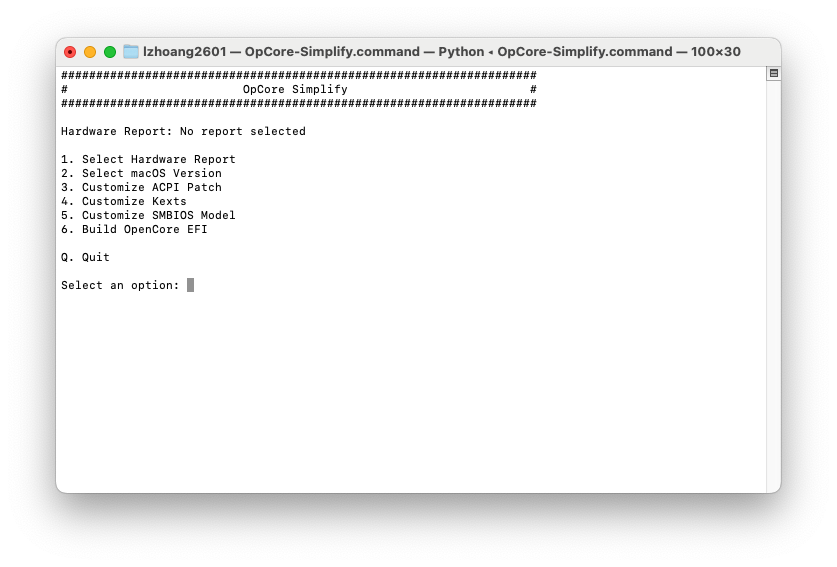
因为演示的是MACOS系统,所以外观会有所区别,但是内容应该和图片一致
输入1,然后确定,可以生成硬件报告
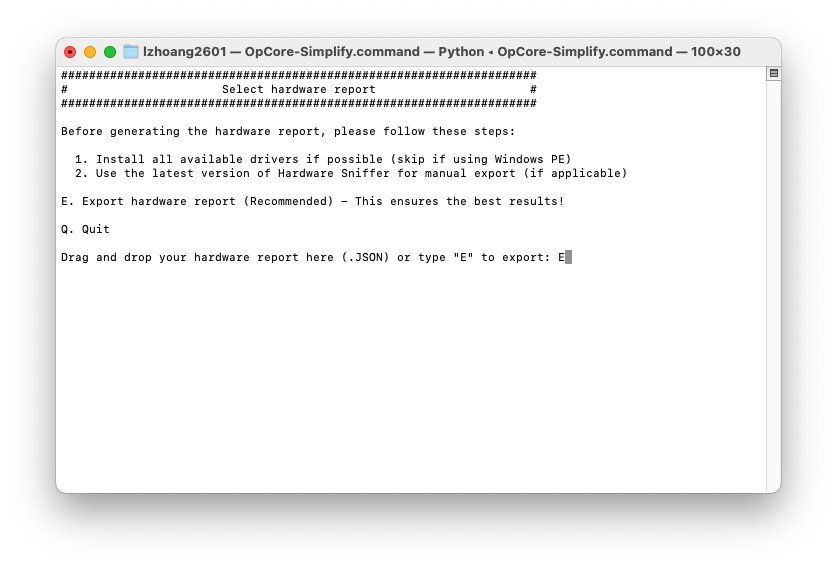
初次使用输入E然后自动生成硬件报告,生成的硬件报告在SysReport文件夹中,后续可以多次使用,不必反复生成
如果你的硬件有变化那么最后重新生成一份
如果你的网络没有问题就会进入到下面这个界面
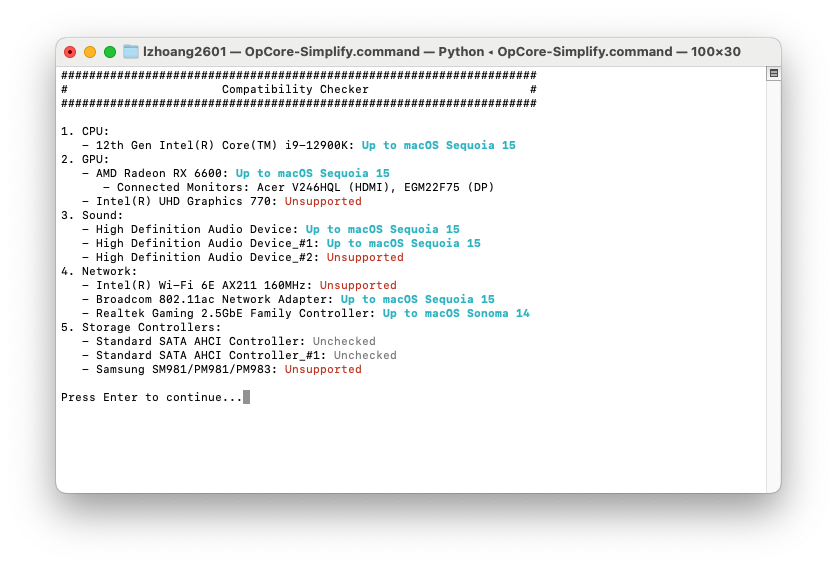
红色的Unsuported代表这个硬件不支持黑苹果,绿色的Up to macOS Sequoia 15代表这个硬件的驱动最多支持到macOS 15
此时按下确定,接下来没有复杂的操作,基本保持默认设定一路确认过去即可
完成所有的设置之后会来到这个界面,此时可以输入6并确定直接生成EFI文件,也可以通过输入2重新选择macOS版本,输入5选择仿造的MAC机型,或者3和4进行一些OC引导的设置
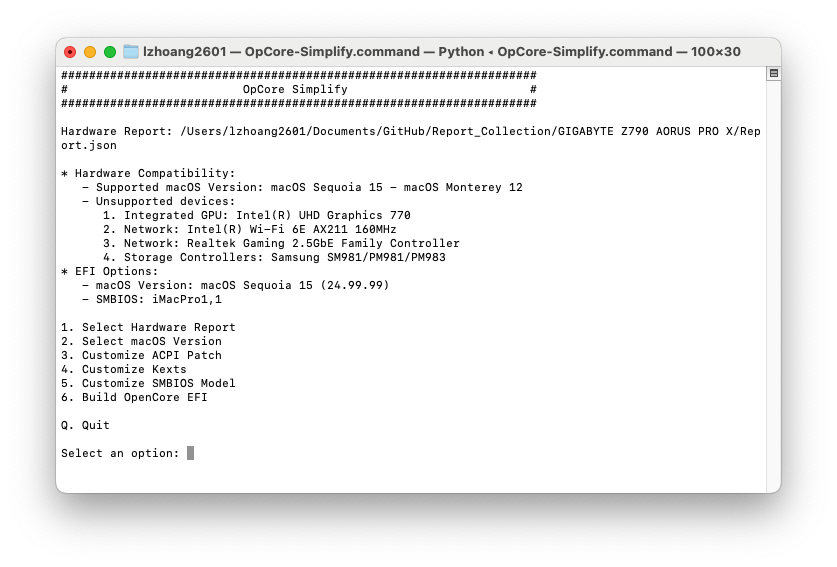
生产EFI的过程中也会有一些提示,也是基本保持默认设定一路确认过去即可,等待生成完成后会自动出现一个临时文件夹,里面就是生成好的EFI文件,复制出来即可正常使用(如果你运气好的话)
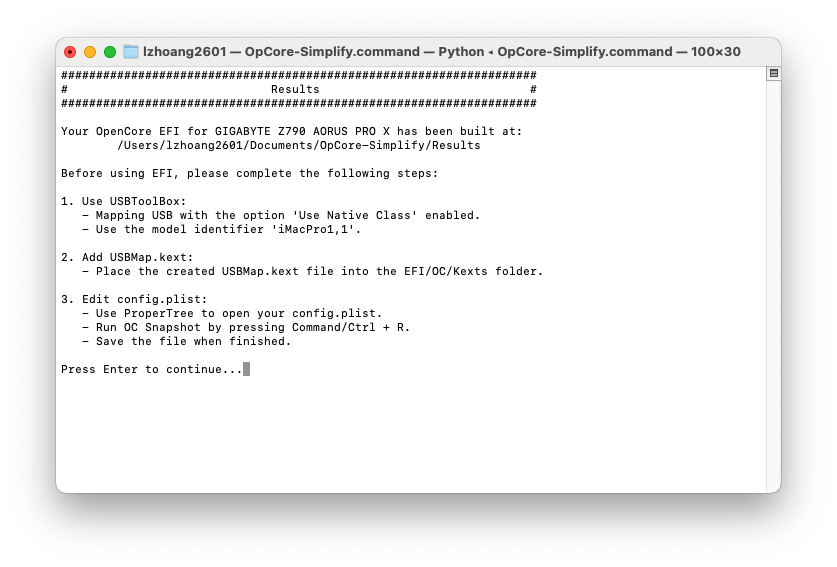
因为不同的电脑配置不同,出现的提示也可能不同,如果生成的EFI无法使用,可以使用其他设置多生成几个不同的EFI替换使用!
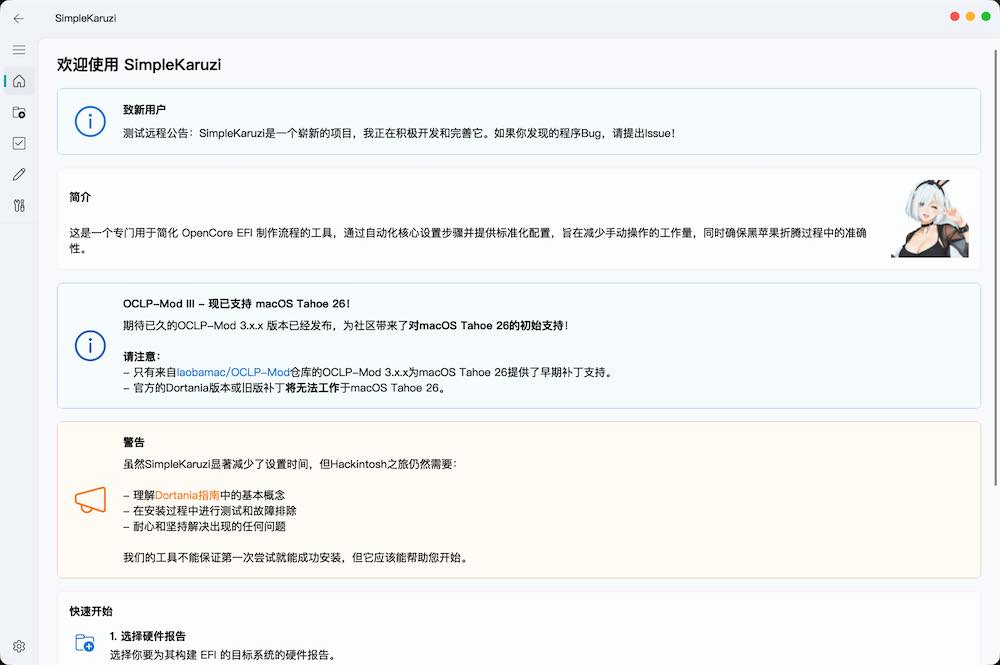
如果你不喜欢命令行操作,更喜欢图形化界面并且想要中文支持,那么可以使用SimpleKaruzi,但是与OpenCore Simplify一样,也需要网络环境可以稳定连接到Github